Laden Sie die DXF-Datei in SnapDWG und prüfen Sie zuerst die Browser-Vorschau. So sehen Sie, ob die Austauschgeometrie sauber lesbar ist.
Online-CAD-Viewer
SnapDWG: DWG-Viewer & PDF-Konverter
Öffnen Sie DWG- und DXF-Dateien direkt im Browser, prüfen Sie Ihr Projekt bequem und exportieren Sie es anschließend als SVG, PNG oder PDF. Kein Konto erforderlich, kein Cloud-Aufwand; Datei öffnen und sofort weiterarbeiten.
DWG-Viewer
DXF-Viewer
DWG to PDF
DWG to PNG
CAD-Konverter
No project opened yet
READY Browser-based DWG/DXF viewing
Drop your project here
Open a CAD file or load a sample project. The drawing opens here; inspect and export with the tools on the left.
ONLINE CAD TOOLS
DXF in DWG online konvertieren
View your CAD files directly in the browser with SnapDWG. Convert DWG and DXF projects to PDF, PNG, or SVG formats instantly. Fast, secure, and 100% online.
No Registration
Free to Try
100% Secure
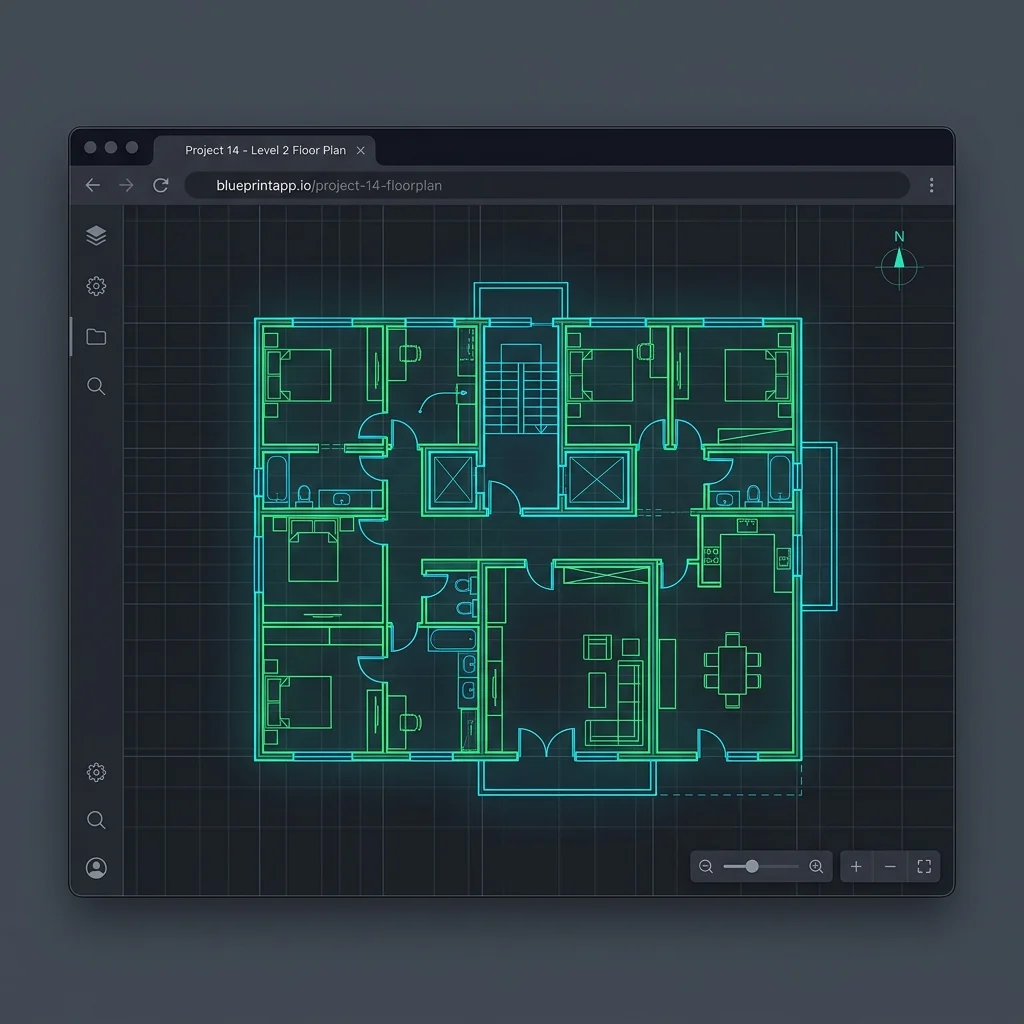
Professional tools, simple usage.
SnapDWG is a powerful online CAD solution developed for engineers, architects and designers.
Open Instantly in Browser
View your DWG and DXF files instantly on any device without installing any software.
Convert & Download
Convert your files to PDF, PNG or SVG formats in high resolution and download instantly.
Layers & Measurement
Manage drawing layers, make precise measurements and inspect drawings in detail.
Secure & Confidential
Your files are processed in-memory and are never stored on the server. Safe and confidential.
Drag & drop your file here
or click to browse files from your computer
HOW IT WORKS
Convert your CAD file in 3 steps
1
Upload Your File
Drag and drop your DWG or DXF file, or select it directly from your computer.
2
Select Operation
View your drawing instantly, toggle layers, measure and choose PDF, PNG, or SVG output format.
3
Download & Share
Download the high-quality converted file output and use it directly in your projects.
Supported Formats and Outputs
| Input Format | Open / View | Convert to PDF | Convert to PNG | SVG Output |
|---|---|---|---|---|
| DWG | ✓ | ✓ | ✓ | ✓ |
| DXF | ✓ | License Cost | High Subscription | 100% Free |
| Installation Required | Yes (Several GBs) | No (Open immediately) | ||
| Launch Time | ~30 seconds | < 3 seconds | ||
| Layer Toggle | Yes | Yes | ||
| Measure Tool | Yes | Yes | ||
| Format Export | Yes | Yes (PDF, PNG, SVG) | ||
| Mobile Friendly | — | Yes (Responsive viewer) |
Faster visual check. Zero overhead.
Open, convert and share your CAD files with SnapDWG instantly.
Secure, local drawing processing
DWG to PDF
DXF in DWG Konverter
DXF-Dateien stammen oft von anderen CAD-Systemen. SnapDWG ermöglicht eine schnelle Vorschau im Browser, bevor Sie sie in native DWG-Workflows überführen.
DXF-Zeichnung öffnen und als DWG exportieren.
Nutzen Sie DXF zu DWG, wenn eine Austauschzeichnung in einen Standard-CAD-Bearbeitungs- und -Zeichenworkflow überführt werden muss.
Warum DXF in DWG konvertieren?
DXF ist ideal für den Austausch, aber in vielen Projektteams bleibt DWG das zentrale Arbeitsformat. Wenn Lieferanten, Maschinenpartner oder alternative CAD-Systeme DXF liefern, kann eine Umwandlung in DWG helfen, die Zeichnung in einen vertrauten AutoCAD-ähnlichen Workflow zu übernehmen.
DWG ist kompakt, verbreitet und gut für Projektverwaltung, Layer-Arbeit, interne Bearbeitung und langfristige CAD-Ablage geeignet. Die Konvertierung ist besonders nützlich, wenn aus einer Austauschdatei wieder eine bearbeitbare Projektdatei werden soll.
SnapDWG erlaubt eine Browser-Vorschau der DXF-Datei, bevor sie in einen DWG-orientierten Prozess übernommen wird. So erkennen Sie früh, ob Geometrie, Layout und sichtbare Inhalte korrekt geladen werden.
So funktioniert der Converter
Die DXF-Daten werden in einen DWG-orientierten Workflow überführt. Ziel ist eine Datei, die besser zu AutoCAD-ähnlichen Projektprozessen passt.
Speichern Sie die DWG-Datei und nutzen Sie sie für Bearbeitung, interne Ablage, Projektübergabe oder weitere CAD-Kollaboration.
DXF vs. DWG
| Kriterium | DXF | DWG |
|---|---|---|
| Zweck | Austausch zwischen Systemen | Native CAD-Bearbeitung und Projektdatei |
| Kompatibilität | Sehr breit für Import | Stark in DWG-/AutoCAD-Workflows |
| Weitergabe | Neutral an Partner | Intern für Bearbeitung und Verwaltung |
| Archiv | Austauschkopie | Projektorientierte CAD-Ablage |
Wofür wird DXF in DWG verwendet?
DXF-zu-DWG wird für Lieferantendaten, CAD-Bereinigung, Projektübergaben, interne Standardisierung, Archivintegration und Weiterbearbeitung in AutoCAD-ähnlichen Umgebungen genutzt. Es ist sinnvoll, wenn eine neutrale Austauschdatei in einen nativen CAD-Prozess zurückgeführt werden soll.
Warum SnapDWG?
- Keine Installation
- Kein Wasserzeichen
- Sichere Verarbeitung
- Schnelle Konvertierung
- Direkt im Browser
- Mobil nutzbar
- Kostenlos starten
Für wen ist dieses Tool gedacht?
- Architekten
- Bauingenieure
- Maschinenbau-Teams
- Studierende
- Bauunternehmen
- Vermesser
- Fertigung und CNC-Teams
Technische Informationen
SnapDWG ist für gängige DWG- und DXF-Zeichnungen aus professionellen CAD-Workflows ausgelegt. Die Vorschau hilft, sichtbare Inhalte vor dem Export zu prüfen.
- AutoCAD R12
- AutoCAD 2000
- AutoCAD 2004
- AutoCAD 2007
- AutoCAD 2010
- AutoCAD 2013
- AutoCAD 2018
- AutoCAD 2025
Sicherheit und Datenschutz
Files are automatically deleted after conversion. Verwenden Sie trotzdem immer nur Dateien, die Sie verarbeiten dürfen, und teilen Sie technische Pläne nur mit berechtigten Personen.
FAQ
Warum DXF in DWG umwandeln?
DWG ist oft das bevorzugte Format für native CAD-Bearbeitung, Projektverwaltung und AutoCAD-ähnliche Workflows.
Kann ich Lieferanten-DXF in DWG übernehmen?
Ja. Genau dafür ist der Workflow nützlich, wenn Austauschdateien in interne CAD-Prozesse integriert werden sollen.
Brauche ich AutoCAD für die Konvertierung?
Nein. SnapDWG öffnet die DXF-Datei im Browser und unterstützt den DWG-orientierten Exportworkflow online.
Werden meine Dateien gelöscht?
Files are automatically deleted after conversion. Das ist für vertrauliche Lieferanten- und Projektdaten wichtig.
Bleibt die Geometrie erhalten?
Der Workflow ist auf die sichtbare CAD-Geometrie ausgelegt. Prüfen Sie die Vorschau und testen Sie die Datei in Ihrer Zielsoftware.
Ist DWG besser als DXF?
Nicht immer. DWG ist besser für native Bearbeitung, DXF besser für breiten Austausch.
Kann ich mobil arbeiten?
Ja, sofern Datei und Gerät leistungsfähig genug sind. Komplexe CAD-Dateien sind auf Desktop meist komfortabler.
Sollte ich die Original-DXF behalten?
Ja. Bewahren Sie die Originaldatei auf, falls später ein Vergleich oder erneuter Import nötig ist.
Related Tools
Blog Articles
DXF in DWG online starten
Öffnen Sie Ihre CAD-Datei im Browser, prüfen Sie die Vorschau und exportieren Sie das passende Format für Ihr Projekt.
Preparing drawing...
For large projects, server-side drawing analysis may take longer than the upload.